 Portátiles
 Sobremesas
 Ordenadores Todo en uno
 Lotes de ordenadores
 Monitores
 Móviles reacondicionados
 Tablets
 Zona Apple
 Periféricos y Accesorios
 Redes y cables








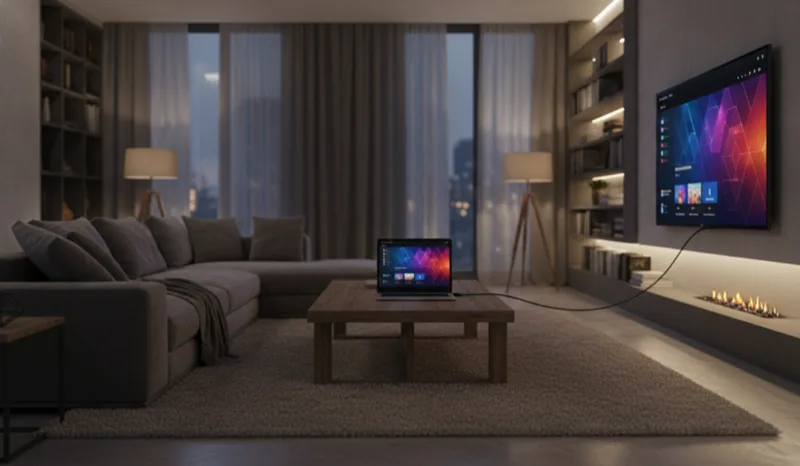
La forma más rápida de conectar el portátil a la TV es con un cable HDMI: enchufa un extremo al portátil, otro a la televisión, selecciona la entrada HDMI correcta con el mando y pulsa Windows + P para elegir si quieres duplicar o extender la pantalla. Si prefieres hacerlo sin cables, Miracast y Chromecast envían la imagen por WiFi en un par de minutos.
Ver una película, presentar un trabajo o jugar en pantalla grande no requiere conocimientos técnicos: cualquier portátil actual puede conectarse a una televisión o a un monitor de varias maneras. En esta guía te explicamos cómo conectar el ordenador a la tele paso a paso, con cable y sin cables, y qué hacer cuando la imagen o el sonido no aparecen a la primera.
Todas las formas de conectar el portátil a una TV o monitor
Antes de entrar en detalle, esta tabla resume los métodos disponibles y cuándo conviene cada uno:
| Método | Qué necesitas | Ideal para |
|---|---|---|
| Cable HDMI | Un cable HDMI (y poco más) | Películas, juegos y presentaciones: es la opción más fiable |
| USB-C | Cable o adaptador USB-C a HDMI | Portátiles modernos sin puerto HDMI |
| Miracast | Windows 10/11 y una Smart TV compatible | Duplicar la pantalla sin cables ni aparatos extra |
| Chromecast / Google TV | Un Chromecast conectado a la TV y el navegador Chrome | Enviar pestañas, vídeos o el escritorio por WiFi |
| VGA | Cable VGA o adaptador HDMI-VGA | Televisores y portátiles antiguos |
| AirPlay (Mac) | Un MacBook y un Apple TV o una Smart TV compatible | Enviar la pantalla del Mac a la TV sin cables |
Cómo conectar el portátil a la TV con cable HDMI
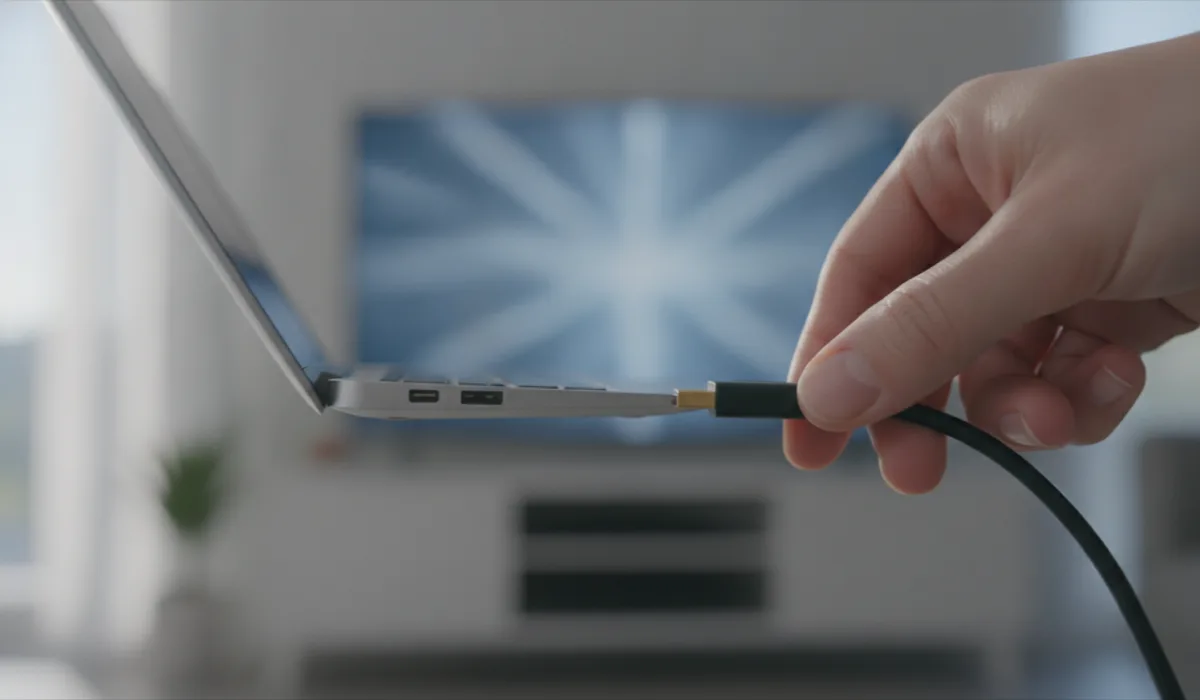
El HDMI transmite vídeo y audio por un solo cable, está presente en prácticamente todas las televisiones fabricadas desde 2005 y no necesita instalar nada. Sigue estos pasos:
- 1. Localiza los puertos. En el portátil, el HDMI es un conector trapezoidal en el lateral; en la TV suele haber dos o tres en la parte trasera, numerados (HDMI 1, HDMI 2...).
- 2. Conecta el cable a ambos dispositivos. Puedes hacerlo con el equipo encendido, no hay riesgo.
- 3. Selecciona la fuente en la TV. Con el mando, pulsa el botón Source o Input y elige el número de HDMI donde has enchufado el cable.
- 4. Ajusta cómo se ve. En el portátil, pulsa Windows + P y elige duplicar o extender la pantalla (te lo explicamos en el siguiente apartado).
Si la imagen se ve pero con franjas negras o cortada por los bordes, entra en los ajustes de imagen de la televisión y busca el modo «Ajuste a pantalla» o «Solo escaneo» (según la marca): así la TV mostrará el 100 % de los píxeles sin recortar nada.
Si tu portátil solo tiene USB-C
Muchos ultrabooks actuales han eliminado el puerto HDMI. En ese caso necesitas un cable USB-C a HDMI o un adaptador: la mayoría de puertos USB-C de portátiles modernos soportan salida de vídeo (el llamado DisplayPort Alt Mode). El proceso es idéntico: conectar, seleccionar la fuente y elegir el modo de pantalla. En nuestra sección de cables y adaptadores encontrarás ambas opciones.
Si tu TV o tu portátil son antiguos
Los equipos anteriores a 2010 suelen usar VGA (conector azul de 15 pines). El VGA solo transmite vídeo, así que el sonido seguirá saliendo por el portátil o tendrás que llevarlo por un cable de audio aparte. Si uno de los dos dispositivos es moderno y el otro no, un adaptador HDMI-VGA soluciona la diferencia por muy poco dinero.
¡Te puede interesar: Tipos de conectores USB: guía completa!
Cómo duplicar la pantalla en la TV (Windows + P)
Una vez conectado, Windows te deja decidir cómo usar la segunda pantalla. Pulsa a la vez las teclas Windows + P y aparecerá un menú lateral con cuatro opciones:
- Solo pantalla de PC: la TV se ignora; útil para desconectar sin quitar el cable.
- Duplicado: la televisión muestra exactamente lo mismo que el portátil. Es la opción para duplicar la pantalla en la TV al ver contenido o presentar.
- Ampliar: la TV se convierte en un escritorio adicional donde arrastrar ventanas. Perfecto para trabajar con dos pantallas.
- Solo segunda pantalla: el portátil se apaga y todo pasa a la televisión. La mejor opción para películas y juegos, porque la TV funciona a su resolución nativa.
Si el escritorio se ve borroso en la televisión, ve a Configuración > Sistema > Pantalla, selecciona la TV y comprueba que la resolución coincide con la nativa del televisor (3840 x 2160 en una TV 4K, 1920 x 1080 en una Full HD).
Cómo conectar el portátil a la TV sin cables
Si la televisión y el portátil están lejos o simplemente no quieres cables por medio, tienes dos caminos principales.
Miracast: la opción integrada en Windows
Windows 10 y 11 incluyen de serie la transmisión inalámbrica por Miracast, compatible con la mayoría de Smart TV (Samsung, LG, Philips...). Para activarla:
- 1. Asegúrate de que la TV y el portátil están en la misma red WiFi y de que la función de duplicado de pantalla de la TV está activada (Screen Mirroring, Screen Share o similar según la marca).
- 2. En el portátil, pulsa Windows + K (o Configuración > Sistema > Pantalla > Conectarse a una pantalla inalámbrica).
- 3. Selecciona tu televisión en la lista y acepta la conexión en la TV.
La latencia es algo mayor que por cable, así que para jugar sigue siendo preferible el HDMI; para vídeo, fotos y ofimática funciona perfectamente.
Chromecast y Google TV
Si tu televisión tiene Chromecast integrado (o le has conectado uno), puedes enviar contenido desde el navegador Chrome: abre el menú de los tres puntos, elige «Enviar» (Cast) y selecciona el televisor. Chrome permite transmitir una pestaña concreta, un vídeo o el escritorio completo. Es la forma más cómoda de poner YouTube o una web en la tele sin tocar ningún cable.
Cómo conectar un MacBook a la TV
Si tu portátil es un Mac, las opciones son las mismas pero con otros nombres. Por cable, los MacBook Pro recientes (de 2021 en adelante) vuelven a incluir puerto HDMI, así que basta con el mismo cable que en cualquier otro portátil; los MacBook Air y los modelos anteriores solo tienen USB-C/Thunderbolt, por lo que necesitarás un adaptador USB-C a HDMI.
Una vez conectado, el equivalente a Windows + P está en Configuración del Sistema > Pantallas: ahí eliges entre duplicar la pantalla en la televisión o usarla como escritorio ampliado. Y si el sonido no salta solo a la TV, se cambia en Configuración del Sistema > Sonido, seleccionando la televisión como salida.
¿Sin cables? El equivalente de Apple a Miracast es AirPlay: si tienes un Apple TV o una Smart TV compatible (la mayoría de Samsung, LG y Sony recientes lo son), pulsa el icono del Centro de control en la barra de menús, elige «Duplicar pantalla» y selecciona la televisión. Por cierto: si le tienes echado el ojo a un Mac, en MacBook reacondicionados los tienes revisados y con garantía por bastante menos de lo que cuestan nuevos.
Cómo conectar el portátil a un monitor
Conectar una pantalla a un portátil sigue la misma lógica que con la televisión, con una diferencia: los monitores suelen ofrecer también DisplayPort, un conector pensado para PC que admite tasas de refresco más altas, algo importante si juegas o quieres una imagen más fluida. Usa el cable que corresponda a los puertos de ambos equipos —HDMI o DisplayPort— y configura el modo con Windows + P.
Un truco muy útil para teletrabajar: conecta el monitor, un teclado y un ratón, y podrás usar el portátil con la tapa cerrada como si fuera un sobremesa. Solo tienes que ir a las opciones de energía de Windows y configurar «Al cerrar la tapa» como «No hacer nada». Si aún no tienes segunda pantalla, en nuestra sección de monitores reacondicionados hay opciones desde tamaños compactos hasta panorámicos por mucho menos de lo que cuestan nuevos.
El sonido no se escucha en la TV: solución
Es el problema más habitual: la imagen aparece, pero el audio sigue saliendo por los altavoces del portátil. Windows no siempre cambia la salida de sonido automáticamente. Para arreglarlo:
- 1. Haz clic en el icono del altavoz de la barra de tareas.
- 2. Pulsa en la flecha (o en el nombre del dispositivo de salida actual).
- 3. Selecciona la televisión en la lista de dispositivos de salida.
Si la TV no aparece en la lista, desconecta y vuelve a conectar el cable HDMI con la fuente ya seleccionada, o comprueba en el Administrador de dispositivos que el controlador gráfico está actualizado.
Otros problemas frecuentes (y sus soluciones)
- La TV no detecta el portátil: prueba otro puerto HDMI de la televisión, revisa que la fuente seleccionada es la correcta y, si sigue sin verse, fuerza la detección en Configuración > Sistema > Pantalla > Detectar.
- La imagen parpadea o se corta: suele ser el cable. Los cables muy largos o dañados fallan a resoluciones altas; con un cable HDMI de calidad se soluciona en la mayoría de los casos.
- Hay retraso al mover el ratón: activa el modo juego de la televisión, que desactiva el procesado de imagen y reduce la latencia de forma notable.
- El texto se ve pequeño: en Configuración > Pantalla, aumenta la escala al 150 % o 200 % para la televisión.
¿Y si lo que quieres es un equipo fijo para la tele?
Si conectas el portátil al televisor a diario, quizá te compense dedicar un equipo al salón: un mini PC reacondicionado ocupa menos que un libro, se esconde detrás de la propia TV y convierte cualquier televisión en un centro multimedia completo. Y si tu portátil ya va justo para reproducir vídeo a pantalla completa, echa un vistazo a nuestros portátiles reacondicionados: por el precio de una gama básica nueva te llevas un equipo superior, revisado y con garantía.
¡Te puede interesar: HDMI vs DisplayPort: diferencias y cuál elegir!