 Portátiles
 Sobremesas
 Ordenadores Todo en uno
 Lotes de ordenadores
 Monitores
 Móviles reacondicionados
 Tablets
 Zona Apple
 Periféricos y Accesorios
 Redes y cables








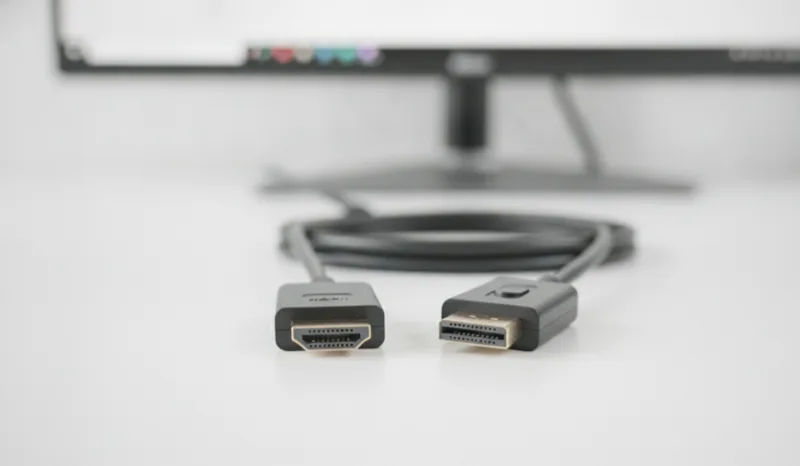
La diferencia práctica entre HDMI y DisplayPort es sencilla: HDMI es el estándar del salón (televisores, consolas, barras de sonido) y DisplayPort el del escritorio (monitores de PC, especialmente gaming y multimonitor). Para conectar el portátil a la TV usa HDMI; para un monitor con alta tasa de refresco, DisplayPort suele ser la mejor opción.
Los dos conectores hacen lo mismo —transmitir vídeo y audio digital por un solo cable— y en la mayoría de usos cotidianos el resultado es idéntico. Pero cuando montas un setup con monitor externo, juegas por encima de 60 Hz o trabajas con varias pantallas, elegir bien marca la diferencia. Vamos a ver qué diferencia hay entre HDMI y DisplayPort y cuál te conviene en cada caso.
Qué es HDMI y para qué se usa
El HDMI (High-Definition Multimedia Interface) nació en 2003 pensado para el cine en casa y hoy es el conector de vídeo más extendido del mundo: lo llevan televisores, consolas, reproductores, proyectores y prácticamente todos los portátiles. Sus versiones más comunes hoy son:
- HDMI 1.4: hasta 4K a 30 Hz o Full HD a 120 Hz. Es el que encontrarás en equipos con algunos años.
- HDMI 2.0: hasta 4K a 60 Hz. El estándar de la mayoría de televisores y monitores actuales.
- HDMI 2.1: hasta 4K a 120 Hz u 8K a 60 Hz, con VRR (tasa de refresco variable) y eARC. Presente en televisores recientes y consolas de última generación.
Entre sus bazas exclusivas están el ARC/eARC (enviar el sonido de la TV a una barra de sonido por el mismo cable) y el CEC (controlar varios dispositivos con un solo mando), funciones muy de salón que DisplayPort no ofrece.
Qué es DisplayPort y para qué se usa
El DisplayPort apareció en 2006 impulsado por los fabricantes de ordenadores como sustituto de VGA y DVI. Se distingue del HDMI a simple vista porque el conector tiene una esquina achaflanada en lugar de dos. Es raro verlo en televisores, pero domina en monitores de PC y tarjetas gráficas. Sus versiones más habituales:
- DisplayPort 1.2: hasta 4K a 60 Hz. Muy común en monitores de oficina.
- DisplayPort 1.4: hasta 4K a 120 Hz u 8K a 60 Hz con compresión DSC. El estándar actual en monitores gaming.
- DisplayPort 2.1: el más reciente, con ancho de banda para 4K a 240 Hz y más allá.
Su función estrella es el MST (Multi-Stream Transport): conectar varios monitores encadenados o desde una sola salida, algo que HDMI no puede hacer. Además, el USB-C de los portátiles modernos transmite vídeo usando precisamente DisplayPort (el DP Alt Mode), por lo que probablemente ya lo usas sin saberlo.
Diferencias entre HDMI y DisplayPort
Esta tabla resume la comparativa en lo que de verdad importa:
| Aspecto | HDMI | DisplayPort |
|---|---|---|
| Dónde lo encuentras | TV, consolas, proyectores, portátiles | Monitores de PC y tarjetas gráficas |
| Máximo habitual | 4K a 60 Hz (2.0) / 4K a 120 Hz (2.1) | 4K a 120 Hz (1.4) / 4K a 240 Hz (2.1) |
| Varios monitores por cable | No | Sí, con MST (encadenado) |
| Audio de retorno (ARC/eARC) | Sí | No |
| Sincronización adaptativa | VRR desde HDMI 2.1; FreeSync en algunos 2.0 | FreeSync y G-Sync desde DP 1.2a |
| Longitud de cable | Hasta 10-15 m sin problemas | Recomendado hasta 3-5 m |
| Bloqueo del conector | No | Sí, pestaña de seguridad en muchos cables |
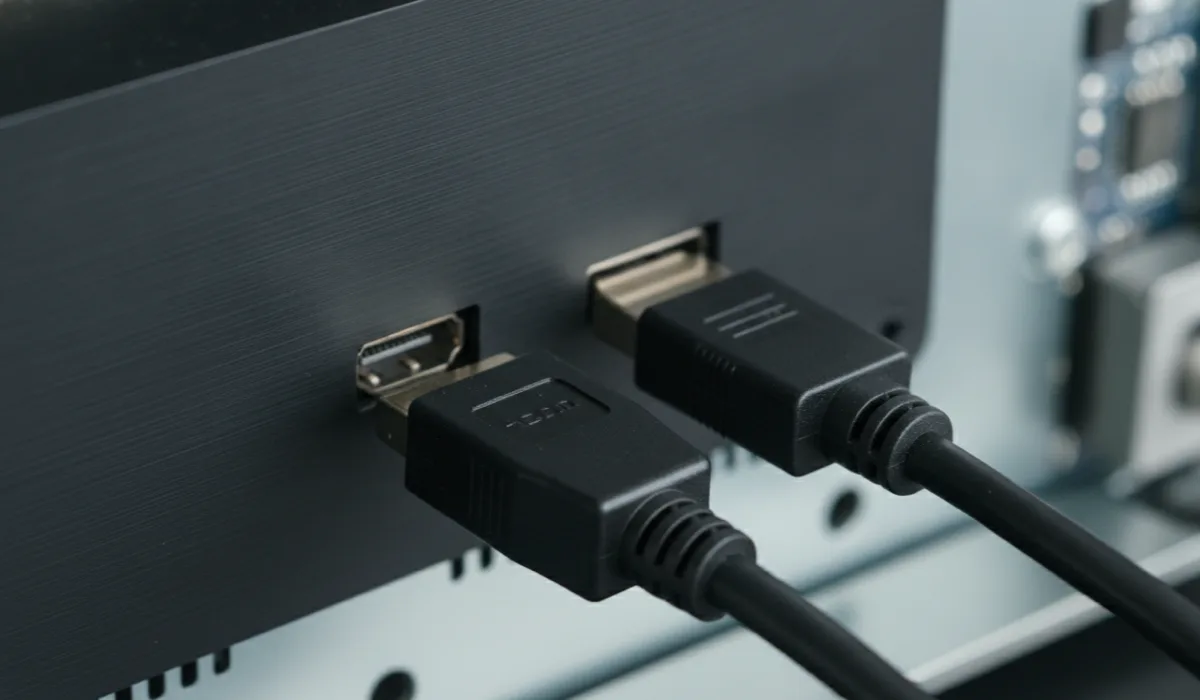
¿HDMI o DisplayPort? Cuál elegir según el uso
Para conectar el portátil a la TV: HDMI
Aquí no hay debate, entre otras cosas porque los televisores no llevan DisplayPort. Un cable HDMI estándar te da 4K a 60 Hz con audio incluido, más que suficiente para películas y presentaciones. Tienes el paso a paso en nuestra guía para conectar el portátil a la televisión.
Para jugar en monitor: DisplayPort
Si tu monitor supera los 60 Hz (144, 165, 240 Hz...), el DisplayPort es la opción segura: cualquier DP 1.4 mueve alta tasa de refresco con FreeSync o G-Sync sin las limitaciones de versión que arrastra HDMI. Con HDMI 2.0, muchos monitores gaming limitan los hercios que puedes obtener.
Para trabajar con varias pantallas: DisplayPort
Gracias al MST puedes encadenar dos o tres monitores compatibles con un solo cable desde el equipo, o usar un dock USB-C que reparte la señal. Para escritorios de oficina con doble pantalla es el camino más limpio.
Para todo lo demás: el que tengas a mano
En ofimática, navegación y vídeo a 60 Hz, la imagen es exactamente igual por los dos conectores: son señales digitales, no hay pérdida de calidad de uno a otro. No merece la pena cambiar de cable si el que tienes funciona.
¿Se puede convertir de HDMI a DisplayPort?
Sí, pero con un matiz importante: la conversión de DisplayPort a HDMI (del PC a una TV) es barata y suele funcionar con adaptadores pasivos sencillos. El camino inverso, de HDMI a DisplayPort, requiere un adaptador activo con electrónica y alimentación, y es más caro y menos fiable. Si dudas entre adaptadores, en nuestra sección de cables y adaptadores tienes las combinaciones más habituales, incluidos los USB-C a HDMI y a DisplayPort para ultrabooks sin salida de vídeo dedicada.
Entonces, ¿HDMI o DisplayPort?
HDMI y DisplayPort no compiten tanto como se complementan: HDMI para la televisión y el salón, DisplayPort para el monitor y el escritorio. Antes de comprar un cable, mira qué puertos tienen tus dos dispositivos y qué resolución y hercios quieres alcanzar; con eso, la decisión sale sola. Y si estás montando o renovando tu setup, en monitores reacondicionados encontrarás pantallas con DisplayPort y HDMI revisadas, con garantía y a precio de outlet.
¡Te puede interesar: Tipos de conectores USB: guía completa!