 Ofertas Vuelta al Cole
 Portátiles
 Sobremesas
 Lotes de ordenadores
 Ordenadores Todo en uno
 Monitores
 Móviles reacondicionados
 Tablets
 Zona Apple
 Periféricos y Accesorios
 Redes y cables








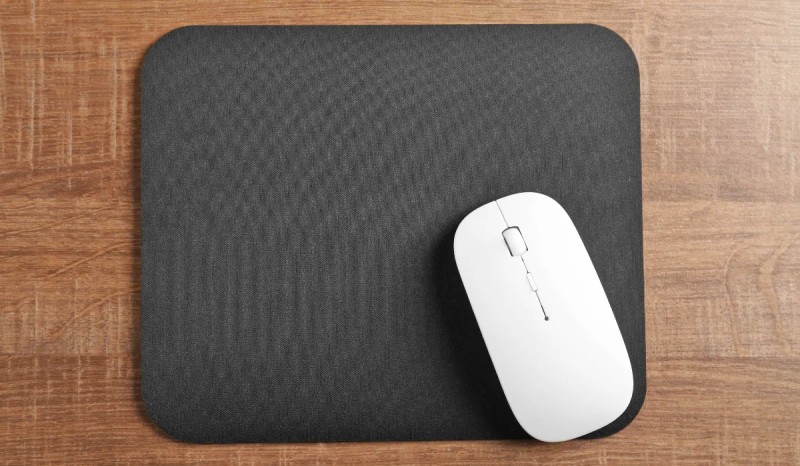
¿Cansado de los cables que limitan tus movimientos y abarrotan tu escritorio? Conectar un ratón inalámbrico es una de las mejoras más sencillas y satisfactorias que puedes hacer en tu espacio de trabajo, estudio o juego. Liberarte de los cables te da más libertad y un entorno mucho más limpio.
Ya sea que tengas un portátil o un ordenador de sobremesa, en esta guía te explicaremos paso a paso cómo instalar y configurar tu ratón inalámbrico de forma rápida y sin complicaciones. Existen principalmente dos tipos de conexión inalámbrica, y el proceso varía ligeramente entre ellos. ¡Vamos a ver ambos métodos!
Antes de empezar: comprobaciones rápidas
Antes de conectar tu nuevo periférico, asegúrate de dos cosas fundamentales para evitar problemas:
- Energía: Parece obvio, pero es el fallo más común. Comprueba que tu ratón tiene pilas nuevas o la batería completamente cargada. La mayoría de los ratones tienen un LED que parpadea en rojo o naranja para indicar que la batería está baja.
- Tipo de conexión: Revisa la caja o la parte inferior de tu ratón. ¿Viene con un pequeño receptor USB (también conocido como "dongle") o se conecta directamente por Bluetooth? Esto determinará qué método debes seguir.
Método 1: cómo conectar un ratón inalámbrico con receptor usb
Este es el método más común, sencillo y universal, conocido como "Plug and Play" (conectar y usar). Es la opción ideal si buscas una instalación inmediata y sin complicaciones, perfecta para cualquier tipo de ordenador.
Paso 1: inserta el receptor usb en tu ordenador
Localiza el pequeño receptor USB que venía con tu ratón (a veces viene guardado en un compartimento dentro del propio ratón, junto a las pilas). Conéctalo a un puerto USB libre de tu portátil o de la torre de tu PC. El sistema operativo lo detectará al instante.
Paso 2: enciende el ratón
Busca el interruptor de encendido, que generalmente se encuentra en la base del ratón. Deslízalo a la posición "ON". En muchos modelos, verás una luz (normalmente roja o azul) que se enciende brevemente para indicar que está activo.
Paso 3: ¡listo! la magia del plug and play
Espera unos segundos. Tu ordenador, ya sea con sistema operativo Windows o macOS, reconocerá el dispositivo automáticamente e instalará los controladores genéricos necesarios sin que tengas que hacer nada. Es posible que veas una notificación en la esquina de la pantalla indicando que "se está configurando un dispositivo" y, poco después, que "el dispositivo está listo para usarse". ¡Así de fácil es instalar un ratón inalámbrico con esta tecnología!
Consejo: Si el cursor no se mueve, prueba a conectar el receptor en otro puerto USB. A veces, los puertos frontales de una torre o los hubs USB externos pueden dar problemas. Utiliza un puerto trasero conectado directamente a la placa base para asegurar una buena conexión.
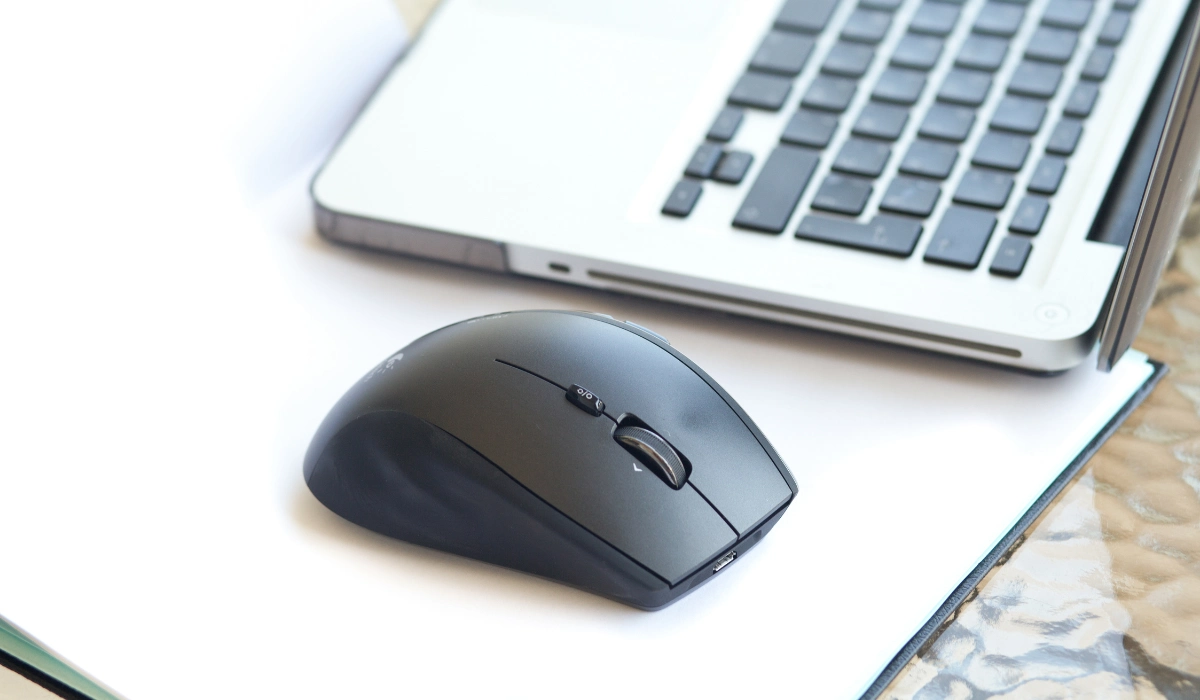
¡Te puede interesar: Cómo conectar dispositivos inalámbricos al PC!
Método 2: cómo conectar un ratón inalámbrico por bluetooth
Si has comprado un ratón Bluetooth y tu ordenador ya tiene esta tecnología (la mayoría de los portátiles modernos y muchas placas base de PC de sobremesa la incluyen), puedes conectarlo sin necesidad de usar un receptor, liberando así un puerto USB.
Paso 1: activa el modo de emparejamiento en tu ratón
Primero, enciende el ratón con su interruptor. Luego, busca un botón específico de conexión o emparejamiento (a veces indicado con el símbolo de Bluetooth). En otros modelos, debes mantener presionado el botón de encendido durante unos segundos. Sabrás que ha funcionado porque una luz LED empezará a parpadear rápidamente (normalmente en azul). Esto significa que el ratón está "visible" y listo para ser descubierto.
Paso 2: activa el bluetooth en tu ordenador
Ahora, dirígete a la configuración de tu sistema operativo:
- En Windows 10/11: Ve a
Inicio > Configuración > Bluetooth y dispositivos. En la parte superior, asegúrate de que el interruptor de Bluetooth esté activado. - En macOS: Ve al
menú Apple > Ajustes del Sistema (o Preferencias del Sistema) > Bluetoothy comprueba que esté encendido.
Paso 3: empareja el ratón desde el sistema operativo
Con la ventana de configuración de Bluetooth abierta, el proceso es muy intuitivo:
- Haz clic en "Agregar dispositivo" (en Windows) o simplemente espera a que tu Mac escanee automáticamente.
- Tu ordenador empezará a buscar dispositivos cercanos. En unos segundos, en la lista de dispositivos encontrados, debería aparecer el nombre de tu ratón (por ejemplo, "Logitech MX Master" o "Mouse BT 5.0").
- Haz clic sobre el nombre de tu ratón en la lista y selecciona "Conectar" o "Emparejar".
Tras unos segundos, la conexión se establecerá, la luz del ratón dejará de parpadear y podrás empezar a usar tu ratón inalámbrico. El sistema operativo recordará el dispositivo, por lo que las próximas veces solo tendrás que encender el ratón y se conectará solo.
Resolución de problemas comunes y preguntas frecuentes
¿Cuál es la diferencia entre un ratón con receptor usb y uno bluetooth?
Un ratón con receptor USB usa una conexión de radiofrecuencia (RF) dedicada que ofrece una respuesta muy rápida y estable, ideal para gaming. Un ratón Bluetooth se conecta directamente a tu PC, ahorra un puerto USB y es muy práctico para portátiles, aunque puede tener una latencia ligeramente mayor.
¿Necesito instalar drivers o software adicional?
Para un uso básico, no. Windows y macOS instalan controladores genéricos automáticamente. Sin embargo, si has comprado un ratón avanzado (gaming, ergonómico, etc.), es muy recomendable instalar el software oficial del fabricante. Esto te permitirá configurar el ratón inalámbrico, personalizar los botones adicionales, ajustar la sensibilidad (DPI) o gestionar la iluminación RGB.
Mi ratón inalámbrico no funciona, ¿qué puedo hacer?
- Paso 1: Lo básico. Verifica las pilas o la batería. Parece simple, pero es la causa del 90% de los problemas.
- Si es por receptor USB: Cambia el receptor a otro puerto USB. Aléjalo de otros dispositivos que puedan causar interferencias, como discos duros externos.
- Si es por Bluetooth: Asegúrate de que el Bluetooth del PC esté activado. Ve a la configuración de Bluetooth, elimina el ratón de la lista de dispositivos guardados y vuelve a realizar el proceso de emparejamiento desde cero.
Con estos sencillos pasos, ya sabes cómo conectar un ratón a un portátil o a un sobremesa sin problemas. Si buscas el modelo perfecto para ti, puedes encontrar un ratón inalámbrico para tu ordenador o incluso prácticos combos de teclado y ratón en nuestra tienda.