
 Portátiles
 Sobremesas
 Ordenadores Todo en uno
 Lotes de ordenadores
 Monitores
 Móviles reacondicionados
 Tablets
 Zona Apple
 Periféricos y Accesorios
 Redes y cables








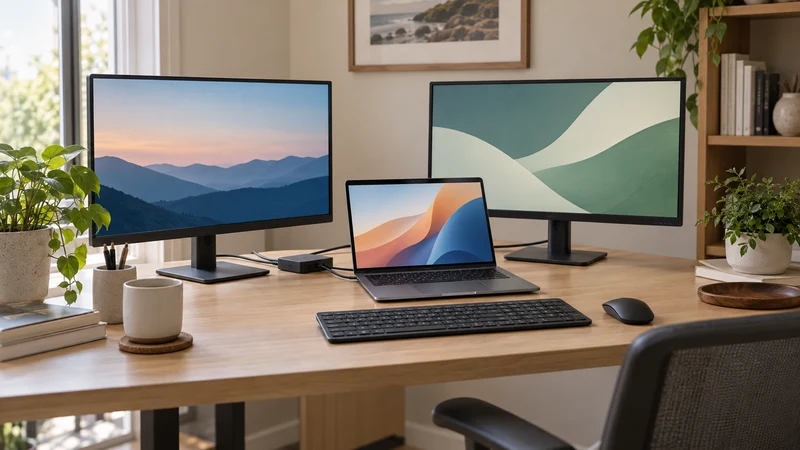
Trabajar con un documento en una pantalla y una videollamada o una hoja de cálculo en otra puede resultar más cómodo que cambiar de ventana continuamente. Para conectar dos monitores externos a un portátil necesitas comprobar algo más que la forma de sus puertos: también importan la gráfica, la base y las resoluciones que quieres utilizar.
Esta guía se centra en ampliar el escritorio en Windows 11. Si todavía estás eligiendo monitores para tu puesto de trabajo, comprueba primero cómo los vas a conectar. Así evitarás comprar una combinación de pantallas y adaptadores que no admita tu equipo.
Antes de comprar cables, reúne estos datos
Anota el modelo exacto del portátil y consulta su ficha técnica o manual. Necesitas saber cuántas pantallas externas admite y mediante qué conexiones. Si mantienes encendida la pantalla del portátil, inclúyela al comprobar el número total de pantallas simultáneas.
Para cada monitor, apunta sus entradas y la resolución y frecuencia que quieres usar. No es lo mismo conectar dos pantallas Full HD que dos 4K a una frecuencia elevada. La configuración debe estar admitida por el conjunto: portátil, puerto, base o adaptador, cable y pantalla.
Una tabla rápida evita compras por intuición:
| Elemento | Qué comprobar |
|---|---|
| Portátil | Modelo, gráfica y pantallas simultáneas admitidas |
| Puertos | HDMI, DisplayPort o USB-C con salida de vídeo documentada |
| Monitores | Entradas, resolución y frecuencia deseadas |
| Base | Compatibilidad con el portátil y combinación exacta de pantallas |
| Cables | Conectores, dirección si son adaptadores y prestaciones admitidas |
Elige una de estas formas de conexión
Dos salidas de vídeo del portátil. Si el fabricante confirma que funcionan a la vez, puedes conectar una pantalla por HDMI y otra por una segunda salida compatible. Comprueba cada monitor por separado antes de conectarlos juntos.
Una base de conexión. Puede resultar práctica si conectas y desconectas el portátil a diario. Al comparar bases y estaciones de conexión, revisa las pantallas simultáneas que admite cada modelo con tu equipo. Tener dos conectores HDMI en la base no garantiza dos escritorios independientes en cualquier portátil.
Conexión en cadena. Algunos monitores permiten llevar la señal al siguiente mediante DisplayPort MST. Requiere compatibilidad en el equipo, el sistema y las pantallas, además de una salida adecuada en el primer monitor. No se debe asumir que dos pantallas HDMI se pueden encadenar. Dell explica las distintas opciones en su guía de configuración multimonitor.
USB-C y los divisores HDMI: dos confusiones habituales
USB-C describe el conector, pero no todas las conexiones USB-C proporcionan vídeo. Para una base que utilice vídeo nativo, busca la compatibilidad indicada por el fabricante, como DisplayPort Alt Mode o Thunderbolt. La potencia de carga es otra característica que debe comprobarse por separado. La documentación de DisplayPort sobre USB-C explica este modo de transmisión de vídeo.
Un divisor HDMI convencional repite la señal en dos pantallas; no crea dos escritorios independientes. Para ampliar el escritorio necesitas una solución compatible que genere salidas independientes. Algunas bases utilizan tecnologías de vídeo por USB que requieren software propio: consulta sus requisitos en vez de tratarlas como un adaptador pasivo.
Si usas un Mac, revisa las especificaciones de tu modelo y de la base. No extrapoles una configuración MST que funciona en Windows a macOS. Para distinguir conectores, tienes también nuestra comparativa de HDMI y DisplayPort.
Configura el escritorio ampliado en Windows 11
Conecta las pantallas a la corriente, selecciona la entrada correcta en cada monitor y conecta los cables al portátil o a la base.
- Pulsa Windows + P y selecciona Extender.
- Abre Configuración → Sistema → Pantalla y utiliza Identificar para reconocer cada pantalla.
- Arrastra sus representaciones para que coincidan con la posición física sobre la mesa.
- Selecciona cada pantalla y revisa su resolución y escala. Empieza por los valores recomendados.
- Mueve una ventana entre pantallas y comprueba que el cursor cruza por el lado esperado.
Microsoft recoge las comprobaciones de conexión y el modo Extender en su ayuda para monitores externos.
Si solo funciona una pantalla, prueba por partes
Comprueba que cada monitor funciona por separado con un cable conocido. Después conecta ambos. Si cada uno funciona solo pero no juntos, revisa el límite de pantallas del portátil y las combinaciones de resolución admitidas por la base.
Si la imagen se duplica, revisa el modo de Windows y si estás utilizando un divisor en lugar de una solución de escritorio ampliado. Si falta señal en una pantalla, comprueba su entrada seleccionada y prueba otro cable compatible. Instala controladores o firmware únicamente desde el fabricante correspondiente y siguiendo sus instrucciones.
No compres varios adaptadores al azar. Guarda los modelos de portátil, base y monitores, junto con una foto de las conexiones: con esa información es más fácil localizar el punto incompatible.
Lista final antes de elegir la base o los monitores
- El portátil admite el número de pantallas que necesito.
- He comprobado la salida de vídeo del puerto que utilizaré.
- La base admite mis resoluciones y frecuencias simultáneas.
- Tengo los cables adecuados para cada entrada.
- He distinguido duplicar imagen de ampliar escritorio.
Si necesitas ayuda para comprobar una combinación concreta, contacta con Ecoportatil indicando los modelos. Elegir los accesorios a partir de esos datos evita que una compra aparentemente sencilla termine en una cadena de adaptadores.