 Portátiles
 Sobremesas
 Ordenadores Todo en uno
 Lotes de ordenadores
 Monitores
 Móviles reacondicionados
 Tablets
 Zona Apple
 Periféricos y Accesorios
 Redes y cables








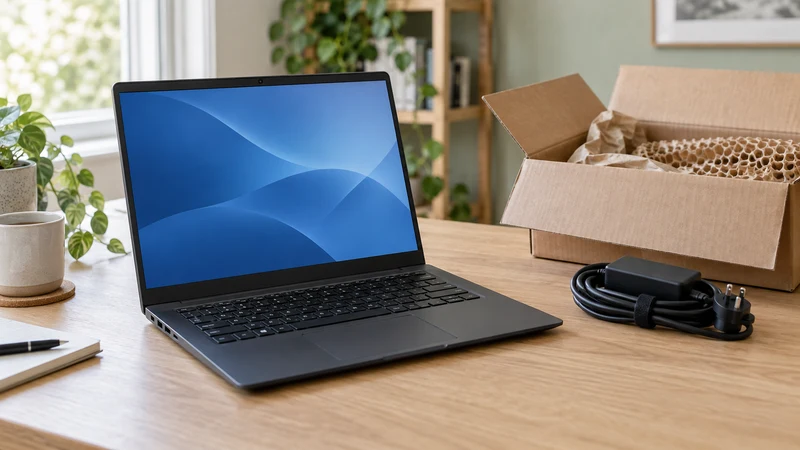
Acabas de sacar tu portátil reacondicionado de la caja. Antes de instalar tus programas y pasar tus archivos, merece la pena comprobar que has recibido la configuración que pediste y que las funciones que vas a utilizar responden bien. Puedes empezar con esta lista y dejar que las actualizaciones terminen a su ritmo.
Ten a mano la confirmación del pedido, el cargador incluido y, si dispones de ellos, unos auriculares y una memoria USB con un archivo de prueba. Los pasos de Windows de esta guía están orientados a Windows 11; si compraste el equipo con otro sistema o sin él, esa parte será distinta.
1. Revisa el embalaje, el portátil y el cargador
Antes de desechar la caja, comprueba que están el equipo y los accesorios indicados en tu pedido. Si el embalaje ha llegado golpeado o ves un daño, haz fotos del conjunto y del detalle: ayudarán a explicar qué has encontrado.
Con el portátil apagado, revisa la tapa, la base, las bisagras y los conectores. Abre y cierra la pantalla con suavidad, sin forzarla. Compara el estado exterior con la descripción concreta del producto que compraste. Una marca de uso y una pieza rota no son lo mismo: si encuentras una diferencia con lo anunciado, consúltala.
Comprueba también que el cable y el conector del cargador no presentan daños visibles. Si ves la carcasa abombada, percibes olor a quemado o encuentras un cable deteriorado, no sigas con las pruebas ni conectes el equipo: contacta con el soporte.
2. Comprueba que la configuración coincide con el pedido
Conecta el cargador y enciende el portátil. Contrasta estos datos con tu confirmación de compra:
- Modelo del equipo.
- Procesador y memoria RAM.
- Capacidad del almacenamiento.
- Sistema operativo, si estaba incluido.
- Distribución del teclado y características de pantalla anunciadas.
En Windows 11 puedes buscar «Acerca de tu PC» desde Inicio para consultar el procesador y la RAM instalada. Para orientarte con el almacenamiento, abre el Explorador de archivos y entra en «Este equipo».
No confundas el espacio libre con la capacidad del disco: Windows y los programas ya ocupan parte de él. Además, la cifra mostrada por el sistema puede diferir de la anunciada por las unidades de medida y las particiones. Si la diferencia te hace dudar, envía una captura al soporte antes de concluir que el disco es incorrecto.
3. Prueba la pantalla, el teclado y el panel táctil
Abre un documento en blanco y escribe unas líneas. Prueba letras, números, acentos, la ñ si corresponde a tu teclado, espacio, Intro y retroceso. Comprueba que lo que aparece coincide con las teclas; si no coincide, puede ser necesario revisar el idioma del teclado configurado.
Mueve el cursor con el panel táctil, haz clic y prueba el desplazamiento. Si vas a utilizar un ratón, conéctalo también.
Mira la pantalla con un fondo claro y después con uno oscuro, y cambia el brillo. Busca líneas, parpadeos o zonas que dificulten ver el contenido. Si observas algo extraño, anota cuándo sucede y toma una foto. Es más útil describir «aparece una línea al mover la tapa» que indicar solo «la pantalla falla».
4. Comprueba las conexiones que vas a utilizar
Conéctate a tu red Wi-Fi, abre varias páginas y reproduce un vídeo corto. Después, realiza las pruebas que correspondan a tu uso:
| Función | Prueba sencilla |
|---|---|
| USB | Conecta una memoria que funcione y abre un archivo de prueba |
| Altavoces y auriculares | Reproduce audio y comprueba ambas salidas, si están disponibles |
| Cámara | Abre la aplicación Cámara y comprueba la imagen, si el equipo la incluye |
| Micrófono | Graba una frase y escúchala |
| Monitor externo | Conecta tu pantalla con un cable compatible, si dispones de ella |
Si una aplicación no detecta la cámara o el micrófono, revisa sus permisos antes de dar por hecho que hay una avería. Para aislar un problema de conexión, prueba otro cable o accesorio que sepas que funciona.
Que un puerto tenga forma de USB-C no significa que admita todas las funciones. La salida de vídeo y la carga dependen del modelo y del puerto. Para elegir la conexión de una pantalla, puedes consultar nuestra guía de HDMI y DisplayPort.
5. Observa cómo carga y cómo funciona con batería
Comprueba que el sistema reconoce el cargador. Cuando el equipo tenga carga suficiente, desconéctalo y úsalo con una tarea habitual, como navegar o escribir un documento. Observa si se mantiene encendido y cómo evoluciona el porcentaje.
Una prueba breve no permite prometer una autonomía concreta. El brillo, las aplicaciones, las actualizaciones y el estado de la batería influyen en la duración. Compara lo observado con las condiciones de batería de tu compra; no tomes una estimación puntual de Windows como una medición definitiva.
Si necesitas aportar más información al soporte, Windows permite generar un informe. Abre «Símbolo del sistema», escribe powercfg /batteryreport y pulsa Intro. Se mostrará la ruta del archivo HTML que puedes abrir en el navegador. Microsoft documenta este comando en su referencia de Powercfg. El informe aporta datos técnicos; por sí solo no sustituye una revisión del comportamiento del equipo.
6. Revisa Windows antes de pasar tus archivos
Si tu compra incluía Windows 11, comprueba su estado en Configuración → Sistema → Activación. Si aparece un error, guarda una captura y consúltalo con el vendedor. Puedes contrastar la ruta en la guía de activación de Microsoft.
Deja terminar las actualizaciones pendientes y reinicia cuando el sistema lo solicite. Después prueba de nuevo las funciones que hubieran dado problemas. Haz estas comprobaciones antes de dedicar tiempo a trasladar todos tus documentos y configurar tus herramientas de trabajo.
Si algo no coincide, envía una descripción concreta
Para que el equipo de soporte pueda entender lo que ocurre, prepara:
- Número de pedido y modelo del portátil.
- Qué esperabas encontrar y qué has observado.
- Pasos con los que se reproduce el problema.
- Fotos o capturas relevantes, evitando mostrar contraseñas o documentos personales.
- Si sucede con el cargador conectado, con batería o en ambos casos.
Por ejemplo: «El portátil se apaga al desconectar el cargador, aunque muestra un 60 % de batería». Esa descripción permite orientar la revisión mejor que «no funciona bien».
Si lo has comprado en Ecoportatil, puedes contactar con nuestro equipo y consultar el apartado de garantías y devoluciones para tramitar una incidencia. No necesitas desmontar el portátil para realizar las comprobaciones de esta guía.
Lista rápida del primer día
- He revisado el embalaje, el estado exterior y los accesorios incluidos.
- El modelo y la configuración coinciden con el pedido.
- He probado pantalla, teclado y panel táctil.
- Funcionan la red, el sonido y las conexiones que necesito.
- He comprobado la carga y el funcionamiento con batería.
- He revisado el sistema operativo incluido y sus avisos.
- He guardado los datos necesarios si necesito consultar una incidencia.
Con estas comprobaciones hechas, ya tienes una base para empezar a utilizar el equipo y detectar pronto cualquier diferencia con tu compra. Si quieres conocer el trabajo previo a su puesta a la venta, te contamos nuestro proceso de reacondicionamiento.