 Portátiles
 Sobremesas
 Ordenadores Todo en uno
 Lotes de ordenadores
 Monitores
 Móviles reacondicionados
 Tablets
 Zona Apple
 Periféricos y Accesorios
 Redes y cables



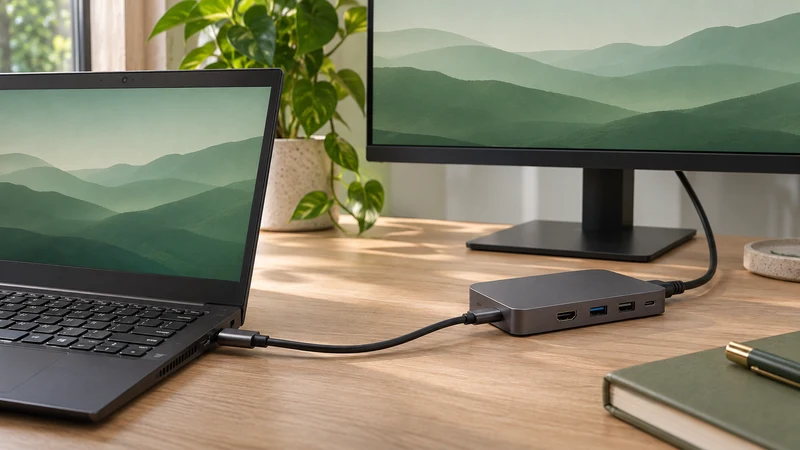
Dos puertos USB-C pueden parecer iguales y ofrecer funciones diferentes. Antes de comprar una base o un adaptador, conviene responder por separado a tres preguntas: ¿transfiere datos?, ¿saca imagen?, ¿permite alimentar el portátil?
Que puedas cargar un móvil desde ese puerto no confirma que el ordenador acepte carga por él. Tampoco que un disco externo funcione demuestra que haya salida de vídeo.
Empieza por el modelo exacto y su manual
Busca la referencia completa del portátil en su etiqueta o en la información del sistema. Abre la ficha técnica del fabricante y localiza el apartado de conexiones. Comprueba cada puerto por separado: las conexiones de un mismo equipo pueden tener funciones distintas.
USB-C es el nombre del conector. USB-IF distingue esta denominación de las capacidades de datos y de alimentación en sus directrices sobre USB Type-C. No deduzcas todas las funciones a partir de la forma o de una cifra de velocidad.
Para un monitor, busca la salida de vídeo
Para un adaptador habitual de USB-C a HDMI o DisplayPort, comprueba que el puerto ofrezca una salida de vídeo compatible, como DisplayPort Alt Mode. La documentación de DisplayPort sobre USB-C explica cómo este modo permite transportar imagen mediante el conector.
El cable y el adaptador también deben admitir la resolución y frecuencia que necesitas. «4K» por sí solo no aclara si una combinación funciona a 30 o a 60 Hz. Si el equipo anuncia Thunderbolt o USB4, consulta igualmente las capacidades concretas del modelo y de la base.
Algunas bases generan vídeo mediante tecnologías que necesitan controladores propios. Revisa sus requisitos: no son equivalentes a un adaptador que utiliza la salida de vídeo nativa del puerto.
Para cargar el portátil, confirma entrada y potencia
Busca una indicación expresa de carga del portátil por USB-C y las especificaciones de alimentación aceptadas. Comprueba la potencia que entrega el cargador por ese puerto y la que admite el cable. La tecnología USB Power Delivery negocia la alimentación entre dispositivos compatibles; su presencia no convierte cualquier combinación en adecuada. Consulta la explicación de USB-IF sobre Power Delivery.
En una base, distingue la potencia de su adaptador de corriente de la que entrega al ordenador. Si conectas varios equipos a un cargador multipuerto, comprueba también cómo reparte la potencia.
Ejemplo de compra: anota lo que requiere tu portátil y compáralo con la salida al ordenador de la base. No utilices la cifra más grande del embalaje como sustituto de esa comprobación.
Si hay imagen pero no carga, prueba por partes
Microsoft recomienda comprobar puerto, cargador y cable ante problemas de carga, y la compatibilidad de la cadena de vídeo ante problemas de pantalla, en su guía de incidencias USB-C.
Prueba primero el cargador compatible conectado directamente al puerto previsto. Después verifica el monitor con un cable y adaptador adecuados, seleccionando su entrada correcta. Añade la base al final. Cambiar una sola pieza cada vez facilita localizar dónde falla la combinación.
Lista antes de comprar
- Modelo exacto y funciones del puerto que vas a utilizar.
- Salida de vídeo documentada y resolución/frecuencia deseadas.
- Entrada de carga admitida y potencia que necesita el portátil.
- Cable compatible con vídeo y/o carga según el uso previsto.
- Potencia que la base entrega realmente al ordenador.
Si quieres ampliar el escritorio, continúa con nuestra guía para conectar dos monitores a un portátil. Guarda las referencias de portátil, base, cable y pantalla: son más útiles para confirmar compatibilidad que una foto del conector por sí sola.