 Portátiles
 Sobremesas
 Ordenadores Todo en uno
 Lotes de ordenadores
 Monitores
 Móviles reacondicionados
 Tablets
 Zona Apple
 Periféricos y Accesorios
 Redes y cables



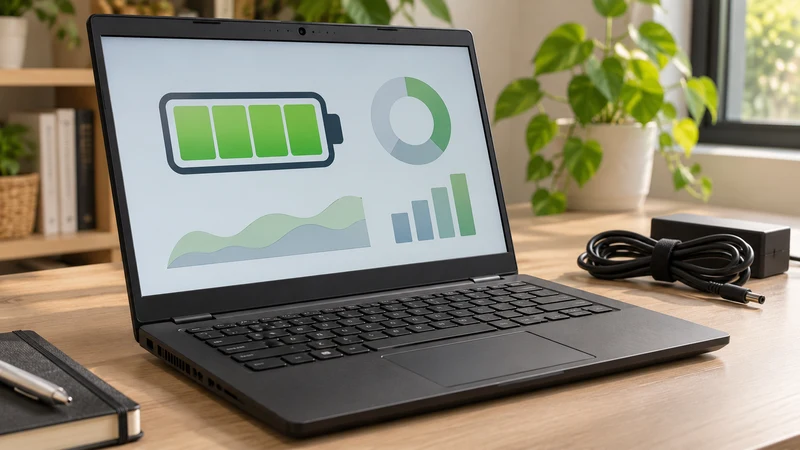
Que el portátil llegue al 100 % de carga no significa que conserve toda la capacidad que tenía cuando era nuevo. Ese porcentaje indica cuánto se ha llenado la batería disponible. Para entender por qué dura menos, conviene mirar su capacidad estimada y observar cómo utilizas el equipo.
Esta guía se centra en Windows 11. El informe ayuda a orientar una revisión; no certifica por sí solo el estado del equipo ni establece las condiciones de garantía de un portátil reacondicionado.
Genera el informe sin instalar aplicaciones
- Busca Símbolo del sistema en Inicio y selecciona Ejecutar como administrador. Acepta el aviso de Windows.
- Escribe
powercfg /batteryreporty pulsa Intro. - Copia la ruta del archivo HTML que muestra el resultado y ábrela en tu navegador.
La ubicación puede variar: utiliza la que indique el comando. Microsoft documenta este procedimiento en su ayuda sobre la batería en Windows. No hace falta descargar una herramienta de terceros ni agotar la batería para generar el informe.
Compara estas dos capacidades
En Installed batteries, localiza Design Capacity (capacidad de diseño) y Full Charge Capacity (capacidad estimada a carga completa). Dell explica su comparación en la guía del informe de batería.
Puedes calcular una referencia aproximada:
Capacidad relativa = capacidad a carga completa ÷ capacidad de diseño × 100.
Ejemplo ficticio: 42.000 mWh entre 56.000 mWh da un 75 %. La diferencia respecto a la capacidad de diseño es del 25 %. Esto no significa que queden exactamente tres cuartas partes de las horas originales, ni que el portátil deba sustituirse.
Usa las mismas unidades y, si aparecen varias baterías, compara cada una con su propia capacidad de diseño. Si faltan datos, no conviertas el valor ausente en cero.
Relaciona el informe con tu uso real
Revisa Battery capacity history para observar la evolución y Battery life estimates para consultar las estimaciones de autonomía. Estas últimas no son una promesa de duración. Un único informe tampoco sustituye al diagnóstico del fabricante.
Para acompañarlo, anota una sesión de trabajo habitual: porcentaje inicial y final, duración, brillo y aplicaciones abiertas. Repite otro día con tareas parecidas. Es más útil comparar dos sesiones equivalentes que enfrentar una videollamada con una tarde leyendo documentos.
Un registro sencillo puede ser: «90 minutos, navegador y documentos, brillo fijo, del 80 % al 55 %». Es un ejemplo de anotación, no una autonomía esperada de nuestros equipos.
Decide el siguiente paso
Si la autonomía no cubre tu jornada, reúne el modelo exacto, el informe y tus observaciones antes de consultar un recambio. No elijas una batería solo por el aspecto o por compartir marca: confirma la referencia compatible con el fabricante o el servicio técnico.
Si observas hinchazón o deformación, deja de utilizar el equipo y solicita asistencia; no presiones ni perfores la batería. Microsoft incluye esta advertencia en la documentación anterior. Tampoco descargues repetidamente hasta cero intentando recuperar capacidad.
Qué guardar para pedir ayuda
- Modelo exacto del portátil y fecha del informe.
- Capacidad de diseño y a carga completa, con sus unidades.
- Duración observada y tareas realizadas.
- Apagados inesperados, avisos de carga u otros síntomas.
Si compartes capturas, revisa antes los nombres del equipo y otros identificadores. Para revisar el resto del portátil, tienes nuestra lista de comprobación del primer día. Así podrás explicar el problema con datos concretos y decidir con más criterio si necesitas diagnóstico, cambiar hábitos de uso o sustituir la batería.